
Teal 活用ガイド ・ Tealを知る
Tealの使い方を画面で解説|メールやLINEをつなぎ、毎朝お客様の状況を見る
Tealの使い方を、実際に使い始める順に画面で解説します。最初に開く「ホーム」「連携」から、メッセージ・担当をカスタマイズ・自分の業務まで、申し込んだ日に何をすればよいかがわかります。
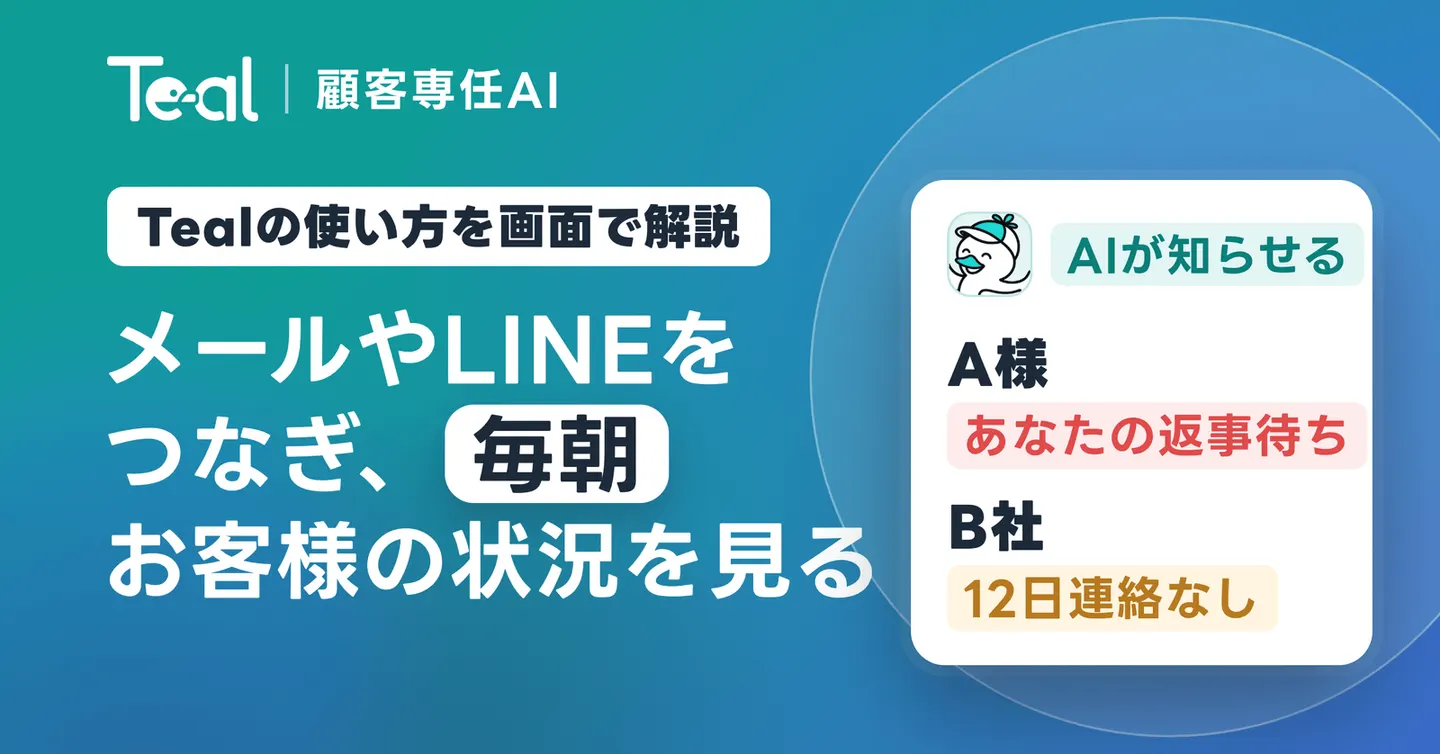
Tealの使い方は、申し込んだあとに最初に開く画面と、毎日見る画面から分かります。
月曜の朝、メールとLINEを順に開き、先週返すつもりだった相手を探しています。
AIの道具は、機能の数より、毎朝どの画面を開くかで選ぶべきです。
Teal(テイル)は「関わる一人ひとりに、担当AIがつくサービス」です。
こうした仕組みを、Tealは「顧客専任AI」と呼んでいます。
取引先ごとに、担当AIが状況・経緯・やりとり・期限を持ち続けます。
メニューに並ぶ画面
Tealは、パソコンでもスマートフォンでも、ブラウザからそのまま開けます。
申し込んだ日に、どこを開けばよいか分からない道具は、そのまま使われなくなります。
使い始める順に、ホームから見ていきます。
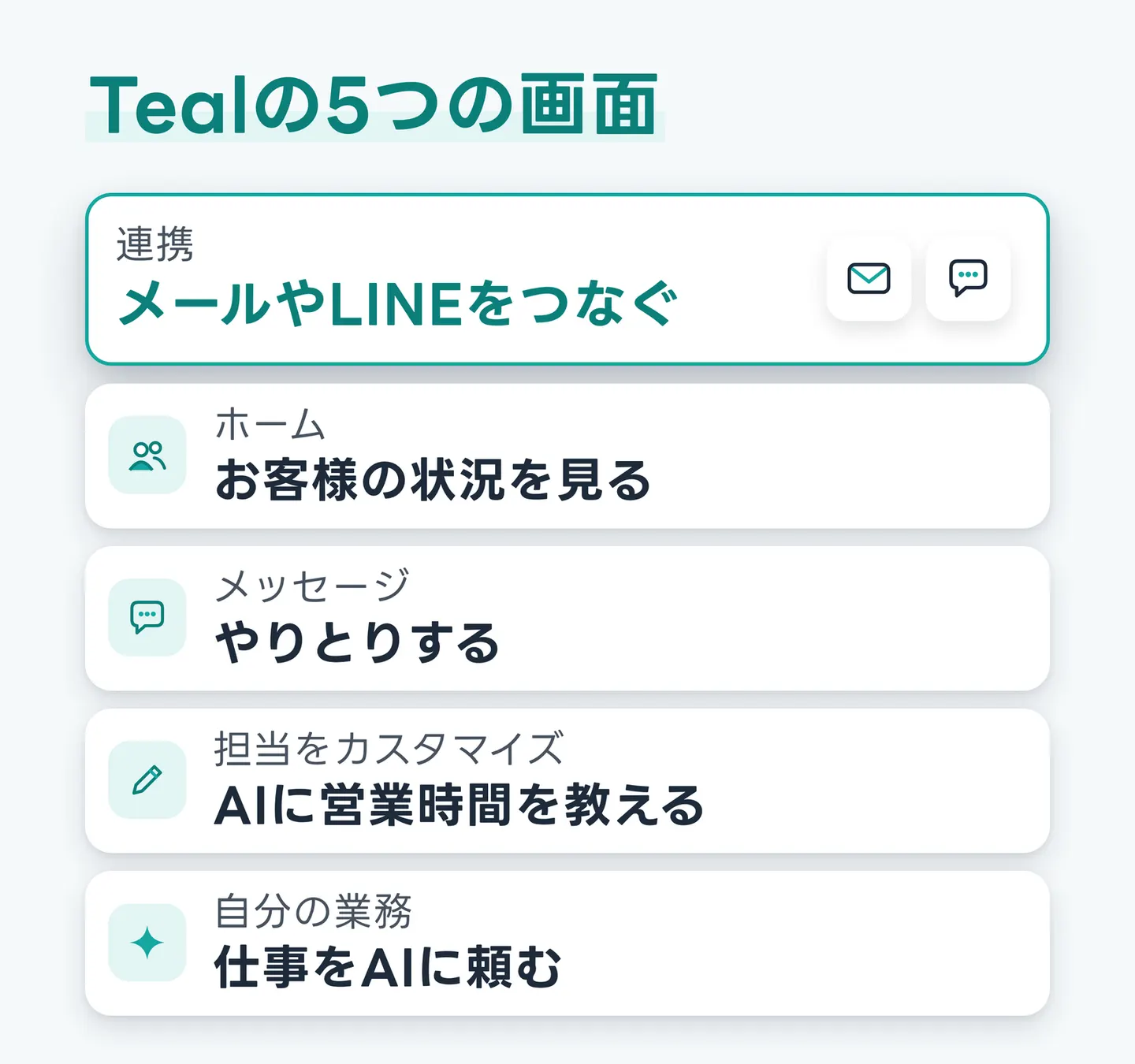
ホーム:相手の状況をまとめて見る画面
申し込んだばかりの「ホーム」の画面には、こう書かれています。
「連携先を見せると、担当が気にかけるべき相手を見つけてくれます。」
だから、最初は「連携」の画面を開きます。
つないだあとの「ホーム」では、相手の種別ごとの件数や状況を確かめられます。
連携:メールやLINEをつなぐ画面
「連携」の画面では、使うサービスごとに個別につなぎます。
担当AIが見られるのは、つないだサービスだけです。
連携した情報は、あなたの許可なく外部に送信されることはありません。
連携はいつでも解除できます。
LINEやメールは、これまでどおり使うだけで構いません。
メッセージ:やりとりのある相手が並ぶ画面
つなぐ前の「メッセージ」の画面には、こう書かれています。
「左の『連携する』からメールやLINEをつなぐと、やりとりのある相手がここに出てきます。」
つないだ先から、担当AIがつく相手を探すボタンもあります。
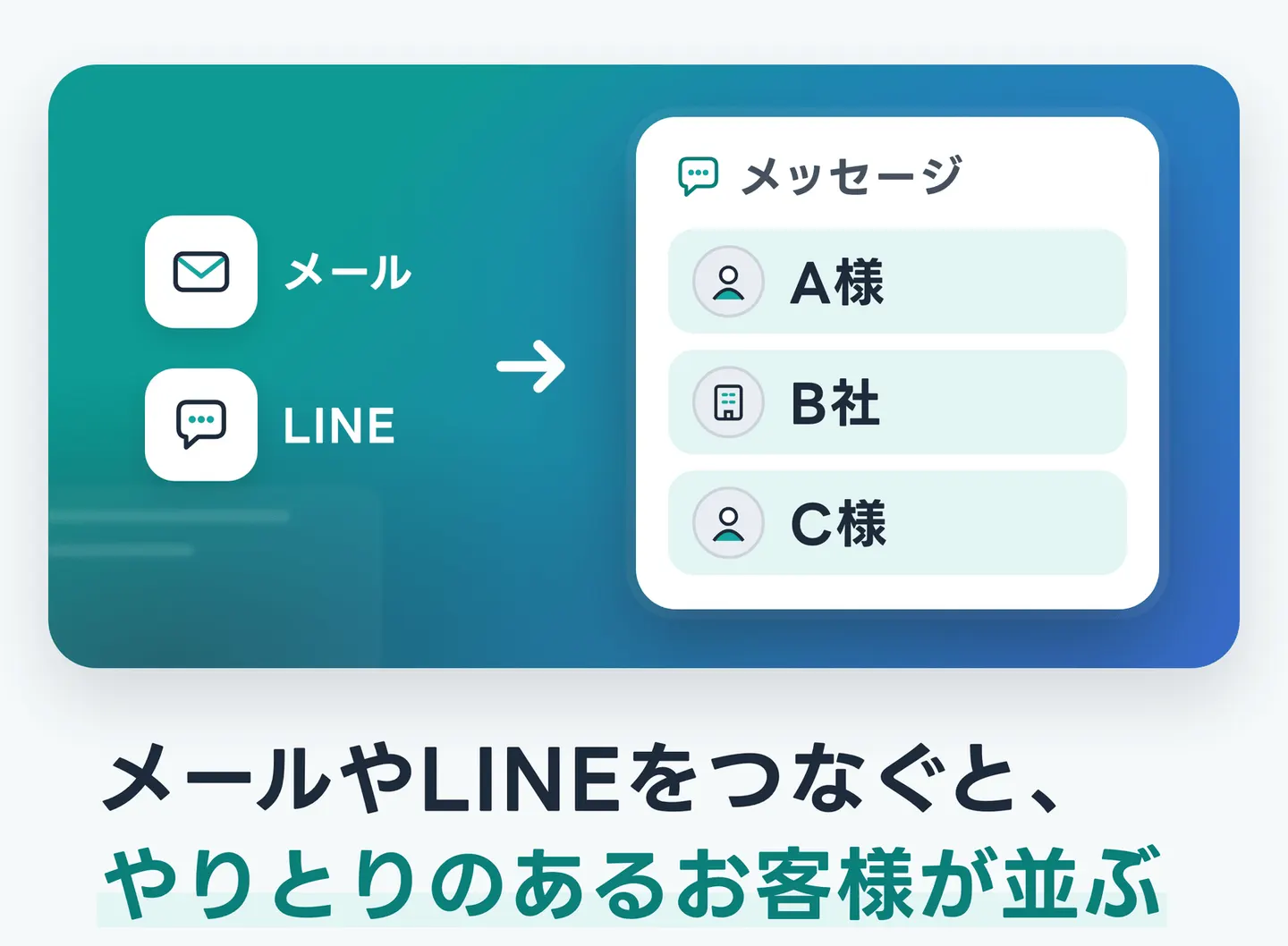
やりとりの中から、担当AIが自動で情報を覚えます。
担当をカスタマイズ:担当AIが返信で見る情報
「担当をカスタマイズ」には、担当AIが返信を書くときにいつも見る情報がまとまります。
営業時間や予約方法を書いておけば、どの相手への返信でも担当AIが見ます。
「自動で作る」を押せば業種に合った話し方が入り、気に入らなければ書き換えられます。
自分の業務:自分の仕事を一言で頼む画面
「自分の業務」では、「シフトを作りたい」のような一言で、担当AIに仕事を頼めます。
複雑な指示文を入力する必要はありません。
つないだあとの、ある朝
朝、移動の前にスマートフォンのブラウザでTealを開きます。
「メッセージ」の画面では、お客様から届いた相手に「あなたが返す番です」と出ます。
しばらく連絡がない相手には「◯日間連絡がありません」と出ます。
特に進捗がない相手には「担当が見守っています」と出ます。
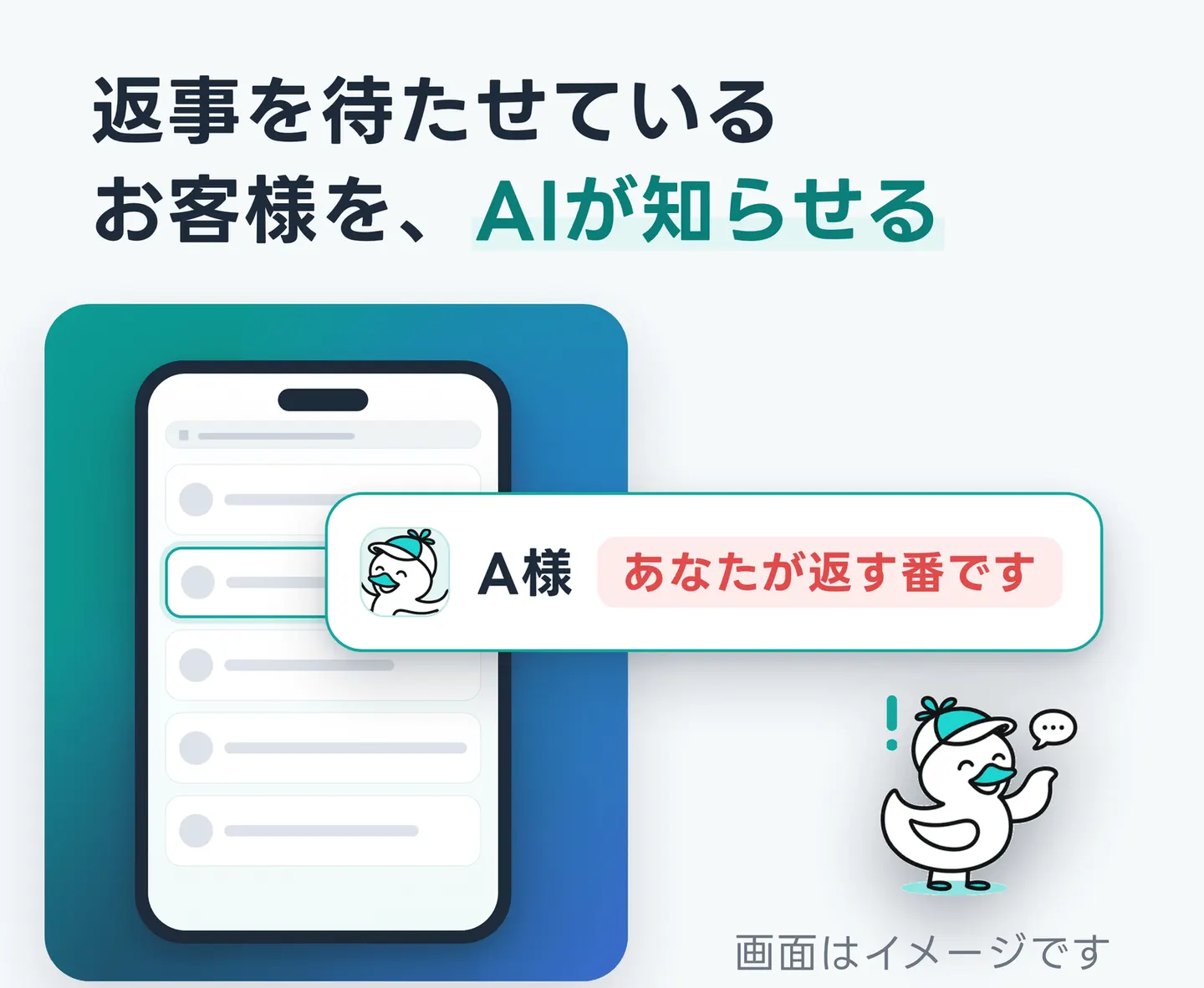
担当AIはやりとりの流れを追い、返信の下書きまで用意します。
担当AIが気づいたことは、提案として届きます。
確認して、送る・直す・見送るを選べます。
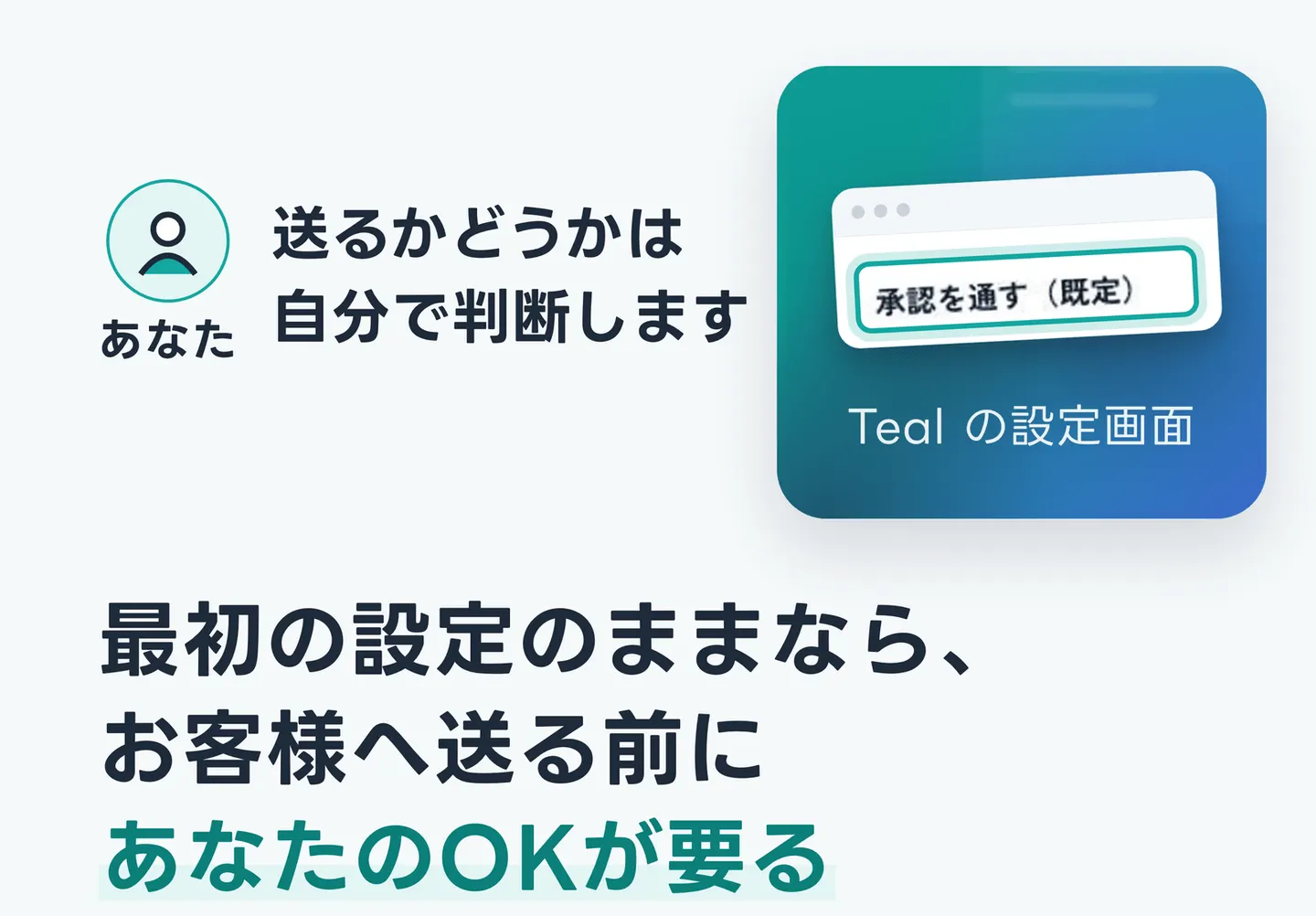
送るかどうかは、あなたが決める
承認の設定は、設定の「通知」にあります。
既定(最初の設定)では、外部への送信はすべて承認を通ります。
送るかどうかは、あなたが判断します。
承認なしで返信する設定もあります。
その設定は、自分で入れた場合に限り、相手から連絡が届いたときだけ働きます。
合う会社と、合わない会社
Tealが向いているのは、お客様対応の相手が多く、返信やフォローが追いつかなくなりがちな仕事をしている会社です。
営業と顧客、採用と候補者のような関係が当てはまります。
お客様への連絡まで、AIに任せきりにしたい会社には向きません。
申し込んだら、連携からつなぐ
つないだあとは、「メッセージ」で返す番の相手を確かめます。
返信忘れや約束の見落としに気づきやすくなります。
送るかどうかを決めるのは、あなたです。

Teal(テイル)は、株式会社ClownPitが開発・運営する顧客専任AIです。
メールとLINEを行き来して、返すつもりだった相手を探す朝が続いているなら
7日間の無料トライアルを、公式サイトから始められます。
初回無料診断(30〜60分のオンラインMTG)もあります。
導入したらどんな流れで使うことになるかを、先に具体的にお伝えします。 導入する義務はありません。

 7日間無料。カード登録は不要です。いつでも解約できます